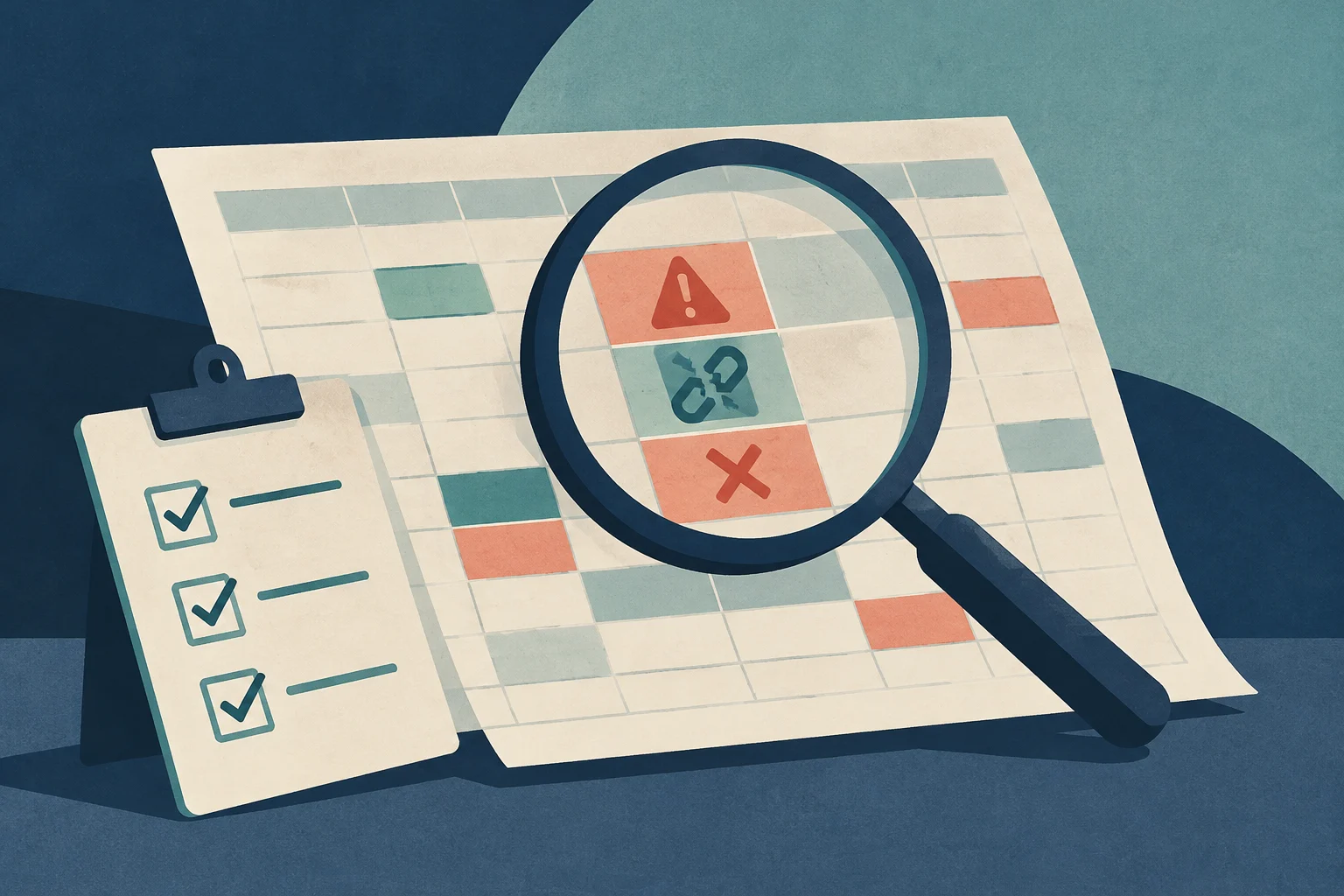
Checkliste zur Prüfung der Qualität und Integrität Ihrer Tabellenkalkulationen
Eine systematische Überprüfung hilft, fehlerhafte Formeln, gebrochene Verweise und ungültige Daten zu erkennen, bevor eine Tabelle Unternehmensentscheidungen beeinflusst.
Tabellenkalkulationen können komplexe Formeln, Verweise zwischen Arbeitsblättern und Daten aus verschiedenen Dateien ansammeln. Daher reicht ein scheinbar korrektes Ergebnis nicht aus, um die Zuverlässigkeit des Dokuments zu bestätigen. Eine Auditierung bedeutet, zu überprüfen, ob Daten, Berechnungen und Beziehungen wie erwartet funktionieren, und diese Überprüfung zu wiederholen, wenn sich die Datei ändert.
Das Risiko verdient Aufmerksamkeit: Eine Analyse akademischer Studien und Berichte über unternehmensbezogene Tabellenkalkulationen, geleitet von Professor Pak-Lok Poon, fand Fehler in 94 % der untersuchten Dokumente. Diese Zahl beschreibt die von dieser Studie analysierten Tabellen; sie bedeutet nicht, dass 94 % aller aktuellen Tabellenkalkulationen Fehler enthalten. Sie unterstreicht jedoch die Nützlichkeit, Kontrollen bereits bei der Erstellung der Datei zu integrieren, anstatt auf das Auftreten eines Problems zu warten.
Checkliste für eine praktische Auditierung
1. Prüfen Sie die Struktur und den Datenfluss
Prüfen Sie, ob es versteckte Zeilen, Spalten oder Arbeitsblätter gibt. Sie können Berechnungen oder Informationen enthalten, die für das Verständnis des Ergebnisses notwendig sind. Stellen Sie sicher, dass jedes versteckte Element absichtlich ist.
Identifizieren Sie den Pfad der Daten. Lokalisieren Sie die ursprünglichen Eingaben, die Zellen, die sie verarbeiten, und die endgültigen Ergebnisse. Stellen Sie sicher, dass die Berechnungsreihenfolge mit dem Zweck des Dokuments übereinstimmt.
Verfolgen Sie Vorgänger und Abhängige. In Excel zeigt „Vorgänger verfolgen“ die Zellen an, die von der ausgewählten Formel verwendet werden; „Abhängige verfolgen“ zeigt die Zellen an, die von ihr abhängen. Diese Pfeile helfen, die Beziehungen zwischen Berechnungen zu verfolgen.
Zeigen Sie die Formeln an, um die Struktur des Blatts zu überprüfen, ohne sich nur auf die sichtbaren Ergebnisse zu verlassen. Kehren Sie am Ende zur normalen Ansicht zurück und entfernen Sie die Verfolgungspfeile, wenn Sie sie nicht mehr benötigen.
Suchen Sie Verknüpfungen zu anderen Büchern. Wenn eine Tabelle Daten aus externen Dateien bezieht, identifizieren Sie diese und prüfen Sie, ob die Verbindungen und die Quelldaten noch relevant sind.
2. Untersuchen Sie die Formeln und ihre Fehler
Führen Sie die Fehlerüberprüfung aus und gehen Sie die Warnungen im Blatt durch. Akzeptieren Sie keinen Korrekturvorschlag, ohne zu bestätigen, dass die vorgesehene Logik beibehalten wird.
Untersuchen Sie die Fehler, nicht nur ihr Aussehen. Zum Beispiel kann #WERT! auftreten, wenn eine Operation Text erhält, wo eine Zahl erwartet wurde; #DIV/0!, wenn versucht wird, durch Null zu teilen; und #NAME?, wenn Excel den Namen einer Funktion oder eines Formelelements nicht erkennt.
Prüfen Sie gebrochene Verweise.#REF! zeigt an, dass eine Formel auf eine Zelle oder einen Verweis zeigt, der nicht mehr existiert, z. B. nach dem Löschen eines Arbeitsblatts, das in der Berechnung verwendet wurde.
Prüfen Sie auch andere Warnungen, wie #ZAHL!, #N/V und #NULL!. Sie können jeweils einen ungültigen Zahlenwert, eine Suche ohne Treffer oder eine falsche Verwendung von Bereichs- oder Schnittmengeneoperatoren anzeigen.
Erkennen Sie zirkuläre Verweise. Diese treten auf, wenn eine Formel direkt oder über andere Zellen von sich selbst abhängt. Stellen Sie sicher, dass sie versehentlich sind, bevor Sie das Modell ändern.
Bewerten Sie komplexe Formeln Schritt für Schritt. Das Werkzeug „Formel auswerten“ ermöglicht es, zu beobachten, wie ihre Teile aufgelöst werden, und die Verweise zu verfolgen, die am Ergebnis beteiligt sind.
Vergleichen Sie die Berechnungen mit einfachen Fällen. Wenn möglich, überprüfen Sie manuell eine Stichprobe von Ergebnissen mit bekannten Daten und stellen Sie sicher, dass die Formeln in den entsprechenden Zellen konsistent angewendet werden.
3. Kontrollieren Sie die Qualität der Eingaben
Definieren Sie Datenvalidierungsregeln für die Eingabezellen: z. B. die erlaubten Werte auf einen Bereich oder eine Liste beschränken, wenn dies dem Prozess entspricht.
Suchen Sie Werte, die diese Regeln verletzen. Die Validierung kann bestimmte Eingaben verhindern und Excel ermöglicht es, ungültige Daten zu markieren, aber sie ersetzt nicht die Überprüfung der Formeln und garantiert nicht, dass der gesamte Inhalt korrekt ist.
Prüfen Sie den Typ und das Format der Daten. Stellen Sie sicher, dass Zahlen, Daten und Text wie erwartet interpretiert werden und dass die verwendeten Einheiten oder Konventionen konsistent sind.
Stellen Sie sicher, dass die Formeln den vorgesehenen Bereich abdecken. Eine neue Zeile oder eine ausgelassene Zelle kann eine unvollständige Berechnung hinterlassen, auch wenn keine Fehlermeldung erzeugt wird.
4. Prüfen Sie die Änderungen und den Lebenszyklus der Datei
Erfassen Sie wichtige Änderungen, insbesondere in Blättern, die an für das Unternehmen relevanten Prozessen beteiligt sind. Zu wissen, was sich geändert hat, erleichtert die Untersuchung von Unterschieden zwischen Ergebnissen.
Vergleichen Sie Versionen, wenn das Dokument aktualisiert oder übernommen wurde. Prüfen Sie Änderungen sowohl in Formeln als auch in Eingaben, Bereichen und externen Verbindungen.
Weisen Sie eine Überprüfung zu, die dem Verwendungszweck der Datei entspricht. Eine Tabelle, die relevante Entscheidungen stützt, kann formellere Kontrollen erfordern, wie die Überprüfung kritischer Zellen oder die Erfassung von Änderungen. Automatisierte Werkzeuge können die Verfolgung von Versionen und Änderungen erleichtern, aber sie bestimmen nicht allein, ob das Modell den Prozess korrekt darstellt.
Integrieren Sie Kontrollen in das Design und wiederholen Sie sie während der Nutzung. Die Auditierung ist nicht nur eine finale Überprüfung: Änderungen an Daten, Struktur oder Formeln können neue Fehler einführen.
Redaktionelle Illustration · Edition Business
Manuelle und automatisierte Werkzeuge
Die integrierten Funktionen von Excel – Verfolgung von Vorgängern und Abhängigen, Fehlerüberprüfung, Formelauswertung und Datenvalidierung – ermöglichen es, ein Blatt direkt zu untersuchen. Sie sind nützlich, um konkrete Berechnungen zu verfolgen, obwohl eine manuelle Überprüfung in umfangreichen Büchern oder mit vielen Abhängigkeiten zeitaufwendig sein kann.
Automatisierte Werkzeuge zur Verwaltung von Tabellenkalkulationen können helfen, Versionen zu vergleichen, Änderungen zu erfassen und Dateien zu überwachen. Sie sind eine Option, um die Nachverfolgbarkeit zu stärken, wenn es viele Dokumente oder etablierte Überprüfungsprozesse gibt. In beiden Fällen muss die technische Kontrolle durch eine Überprüfung ergänzt werden, ob die Eingaben, die Geschäftsregeln und die Ergebnisse die vorgesehenen sind.
Abschluss der Überprüfung
Bevor Sie eine Tabelle für eine Unternehmensentscheidung verwenden, stellen Sie sicher, dass ihre Eingabedaten gültig sind, dass die Formeln und Verweise dem erwarteten Design entsprechen, dass keine ununtersuchten Fehler verbleiben und dass relevante Änderungen nachverfolgt werden können. Eine Tabelle ohne sichtbare Warnungen ist nicht unbedingt eine korrekte Tabelle: Die Zuverlässigkeit hängt auch von der Logik des Modells und davon ab, dass die Daten den zu analysierenden Prozess darstellen.
Ein Leitfaden zum Verständnis von Verweisen, Argumenten und Funktionen wie SUMME, WENN, SUMMEWENN, SVERWEIS, INDEX und VERGLEICH, mit Beispielen zur Standardisierung von Aufgaben und zur Datenprüfung in Excel und Google Sheets.
Lernen Sie, wie Sie eine funktionale Excel-Tabelle für KMU entwerfen, die direkte und indirekte Kosten trennt, Spalten für Budget und Ist-Werte implementiert und bedingte Formatierung nutzt, um finanzielle Abweichungen rechtzeitig zu erkennen.