Checklist pour auditer la qualité et l'intégrité de vos tableurs
Une révision systématique aide à détecter les formules défectueuses, les références cassées et les données invalides avant qu'un tableur n'influence des décisions d'entreprise.
Les tableurs peuvent accumuler des formules complexes, des références entre feuilles et des données provenant de différents fichiers. C'est pourquoi, un résultat qui semble correct ne suffit pas pour confirmer que le document est fiable. L'auditer implique de vérifier que ses données, calculs et relations fonctionnent comme prévu, et de répéter cette révision lorsque le fichier change.
Le risque mérite attention : une analyse d'études académiques et de rapports sur les tableurs d'entreprise, menée par le professeur Pak-Lok Poon, a trouvé des erreurs dans 94 % des documents examinés. Ce chiffre décrit les feuilles analysées par cette recherche ; cela ne signifie pas que 94 % de tous les tableurs actuels contiennent des erreurs. Cela renforce toutefois l'utilité d'intégrer des contrôles dès la création du fichier, plutôt que d'attendre l'apparition d'un problème.
Checklist pour une audit pratique
1. Vérifiez la structure et le flux des données
Vérifiez s'il existe des lignes, colonnes ou feuilles masquées. Elles peuvent contenir des calculs ou des informations nécessaires pour comprendre le résultat. Confirmez si chaque élément masqué est intentionnel.
Identifiez le parcours des données. Localisez les entrées originales, les cellules qui les traitent et les résultats finaux. Vérifiez que l'ordre de calcul correspond à l'objectif du document.
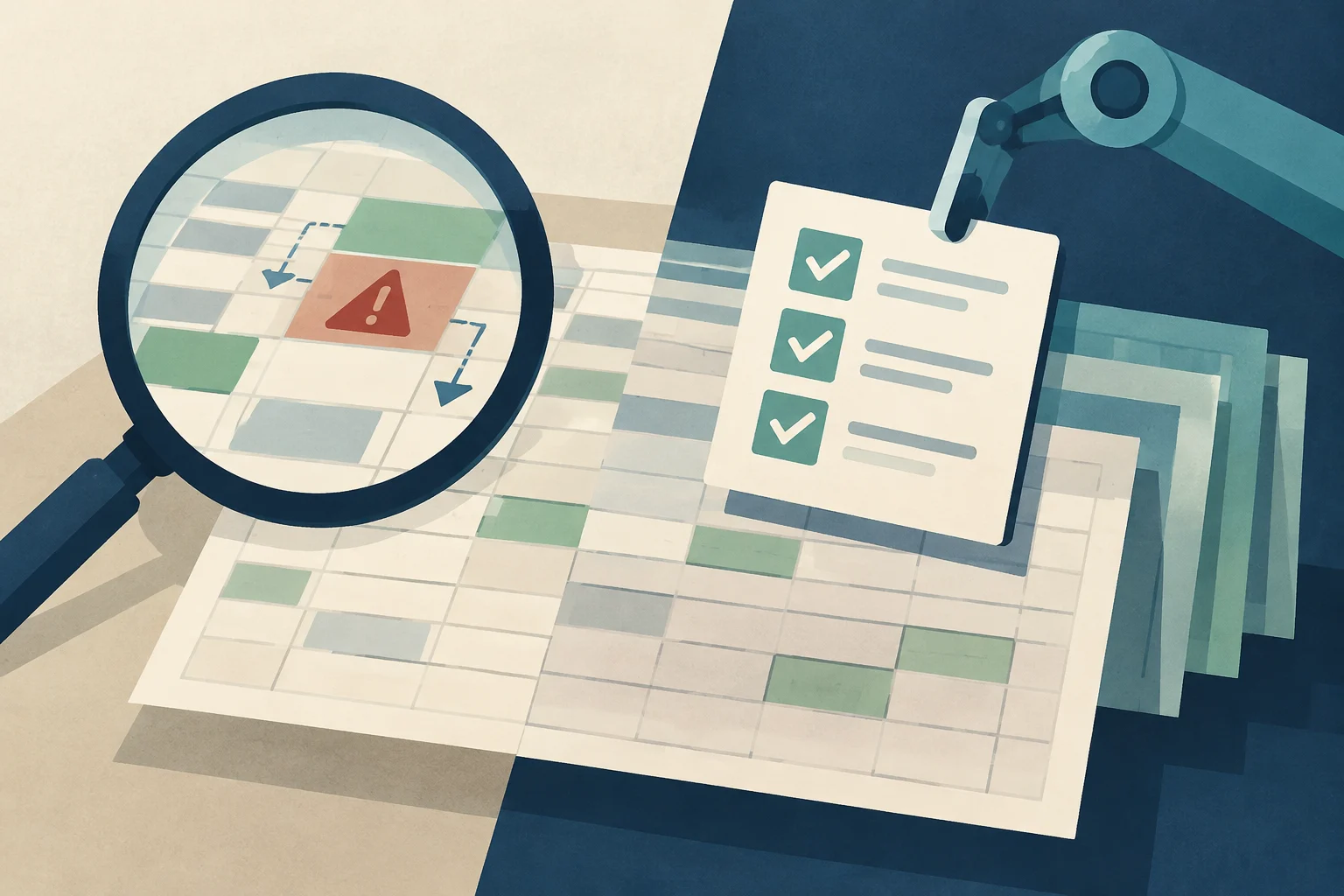
Suivez les prédécesseurs et les dépendants. Dans Excel, « Suivre les prédécesseurs » affiche les cellules utilisées par la formule sélectionnée ; « Suivre les dépendants » indique les cellules qui en dépendent. Ces flèches aident à suivre les relations entre les calculs.
Affichez les formules pour examiner la structure de la feuille sans vous fier uniquement aux résultats visibles. À la fin, revenez à la vue habituelle et supprimez les flèches de suivi si vous n'en avez plus besoin.
Recherchez les liens vers d'autres classeurs. Si une feuille obtient des données de fichiers externes, identifiez-les et vérifiez que les connexions et les données sources restent pertinentes.
2. Examinez les formules et leurs erreurs
Exécutez la vérification des erreurs et parcourez les avertissements de la feuille. N'acceptez pas une suggestion de correction sans confirmer qu'elle conserve la logique prévue.
Enquêtez sur les erreurs, pas seulement sur leur apparence. Par exemple, #VALEUR! peut apparaître si une opération reçoit du texte là où elle attendait un nombre ; #DIV/0!, si l'on tente de diviser par zéro ; et #NOM?, si Excel ne reconnaît pas le nom d'une fonction ou un élément de la formule.
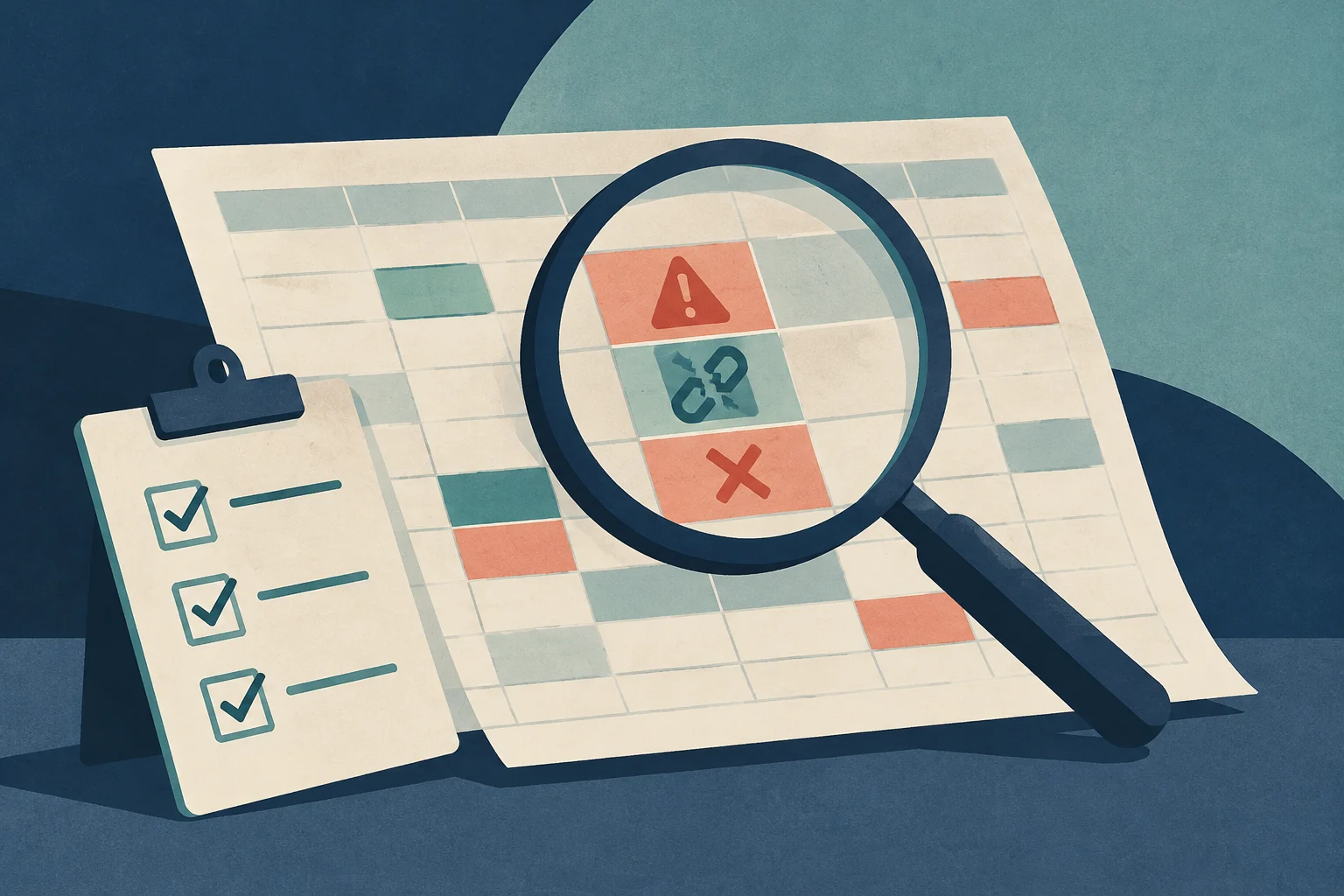
Vérifiez les références cassées.#REF! indique qu'une formule pointe vers une cellule ou une référence qui n'existe plus, par exemple, après la suppression d'une feuille utilisée dans le calcul.
Examinez également d'autres avertissements, tels que #NOMBRE!, #N/A et #NUL!. Ils peuvent indiquer, respectivement, une valeur numérique non valide, une recherche sans correspondance ou un usage incorrect des opérateurs d'intervalle ou d'intersection.
Détectez les références circulaires. Elles se produisent lorsqu'une formule dépend d'elle-même, directement ou via d'autres cellules. Confirmez si elles sont accidentelles avant de modifier le modèle.
Évaluez étape par étape les formules complexes. L'outil « Évaluer la formule » permet d'observer comment ses parties sont résolues et de suivre les références qui interviennent dans le résultat.
Comparez les calculs avec des cas simples. Lorsque c'est possible, vérifiez manuellement un échantillon de résultats avec des données connues et confirmez que les formules sont appliquées de manière cohérente dans les cellules équivalentes.
3. Contrôlez la qualité des entrées
Définissez des règles de validation des données pour les cellules d'entrée : par exemple, limiter les valeurs autorisées à un intervalle ou à une liste, si cela correspond au processus.
Recherchez les valeurs qui violent ces règles. La validation peut prévenir certaines entrées et Excel permet de signaler les données non valides, mais cela ne remplace pas la vérification des formules ni ne garantit que tout le contenu est correct.
Vérifiez le type et le format des données. Assurez-vous que les nombres, les dates et le texte sont interprétés comme prévu, et que les unités ou conventions utilisées sont cohérentes.
Vérifiez que les formules couvrent l'intervalle prévu. Une nouvelle ligne ou une cellule omise peut laisser un calcul incomplet même s'il ne génère pas de message d'erreur.
4. Revoyez les modifications et le cycle de vie du fichier
Enregistrez les modifications importantes, en particulier dans les feuilles qui interviennent dans des processus importants pour l'entreprise. Savoir ce qui a changé facilite l'enquête sur les différences entre les résultats.
Comparez les versions lorsque le document a été mis à jour ou hérité. Examinez les modifications aussi bien dans les formules que dans les entrées, les intervalles et les connexions externes.
Attribuez une révision adaptée à l'utilisation du fichier. Une feuille qui soutient des décisions importantes peut nécessiter des contrôles plus formels, tels que la révision de cellules critiques ou l'enregistrement des modifications. Les outils automatisés peuvent faciliter le suivi des versions et des modifications, mais ils ne déterminent pas à eux seuls si le modèle représente correctement le processus.
Incluez des contrôles dès la conception et répétez-les pendant l'utilisation. L'audit n'est pas seulement une révision finale : les modifications de données, de structure ou de formules peuvent introduire de nouvelles erreurs.
Illustration éditoriale · Edition Business
Outils manuels et automatisés
Les fonctions intégrées d'Excel — suivi des prédécesseurs et des dépendants, vérification des erreurs, évaluation des formules et validation des données — permettent d'enquêter directement sur une feuille. Elles sont utiles pour suivre des calculs spécifiques, bien qu'une révision manuelle puisse prendre du temps dans les classeurs étendus ou avec de nombreuses dépendances.
Les outils automatisés de gestion de tableurs peuvent aider à comparer les versions, à enregistrer les modifications et à superviser les fichiers. Ils sont une option pour renforcer la traçabilité lorsqu'il y a de nombreux documents ou des processus de révision établis. Dans les deux cas, le contrôle technique doit être complété par une vérification que les entrées, les règles métier et les résultats sont ceux prévus.
Clôture de la révision
Avant d'utiliser une feuille pour une décision d'entreprise, confirmez que ses données d'entrée sont valides, que les formules et les références correspondent à la conception attendue, qu'il ne reste pas d'erreurs non examinées et que les modifications pertinentes peuvent être tracées. Une feuille sans avertissements visibles n'est pas nécessairement une feuille correcte : la fiabilité dépend également de la logique du modèle et du fait que les données représentent le processus que l'on souhaite analyser.
Un guide pour comprendre les références, les arguments et des fonctions comme SOMME, SI, SOMME.SI, RECHERCHEV, INDEX et EQUIV, avec des exemples pour standardiser les tâches et vérifier les données dans Excel et Google Sheets.
Apprenez à concevoir un tableur fonctionnel pour les PME qui sépare les coûts directs et indirects, implémente des colonnes budget vs. réel et utilise le formatage conditionnel pour détecter les écarts financiers à temps.